Créer un bien immobilier via la reconnaissance vocale de l'IA

Pour utiliser l'ia dans Startloc vous devez être connecté à internet
Enregistrez un bien immobilier avec l'IA
Créez rapidement une fiche de bien en dictant simplement la référence, l’adresse, le type de bien, le nombre et le type de pièces.
L’application les organise automatiquement dans les bons champs, vous permettant de gagner du temps et de rester concentré sur vos visites et transactions.
L’application les organise automatiquement dans les bons champs, vous permettant de gagner du temps et de rester concentré sur vos visites et transactions.
1. Créez un bien immobilier
Pour créer un bien immobilier avec l'IA, allez dans l'onglet "Biens immobiliers", puis appuyez sur l'icône (+) en haut à droite.
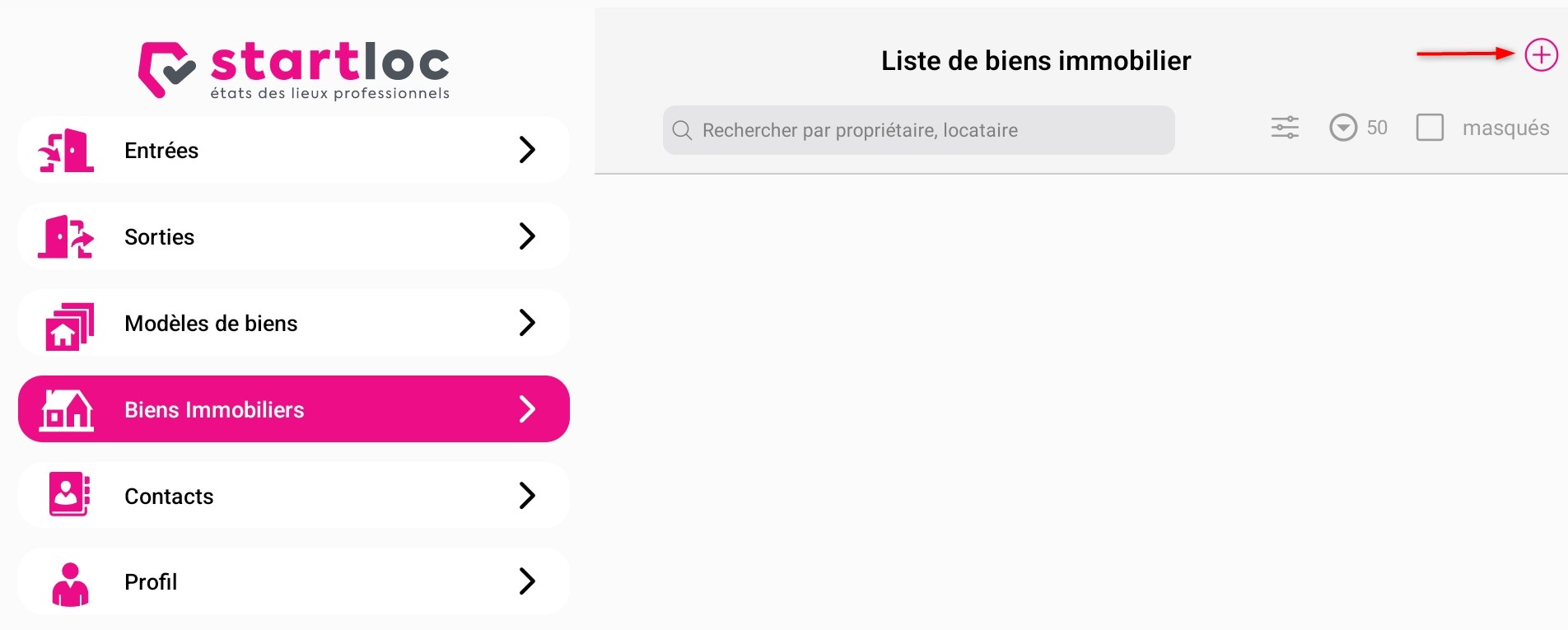
Pour créer un bien immobilier avec l'IA, allez dans l'onglet "Biens immobiliers", puis appuyez sur l'icône (+) en haut à droite.
2. Bouton "Créer avec IA"
Lorsque vous êtes dans la création du bien immobilier, appuyez sur le bouton "Créer avec IA"
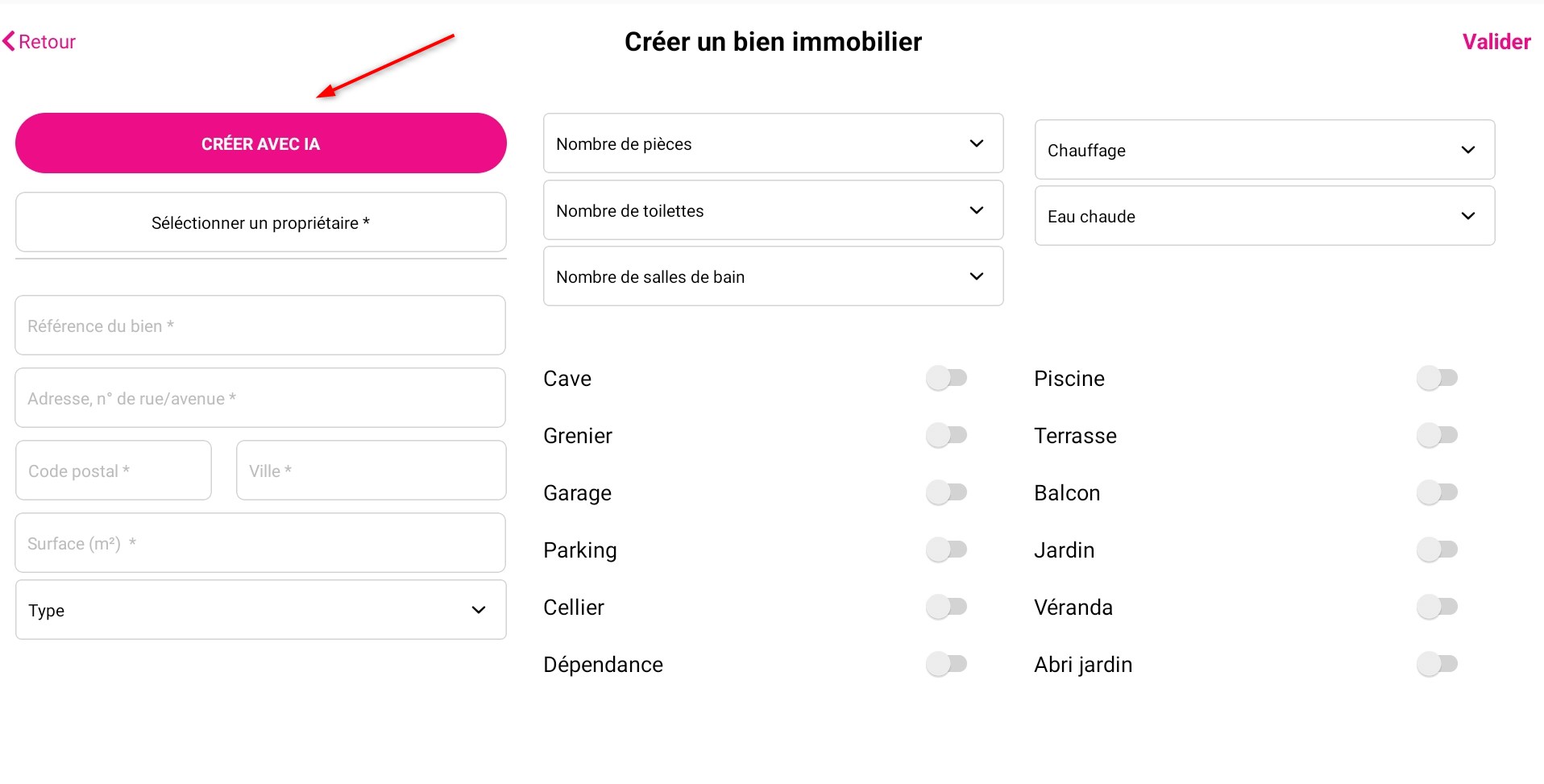
Lorsque vous êtes dans la création du bien immobilier, appuyez sur le bouton "Créer avec IA"
3. Renseignez les informations du bien en les dictant.
Appuyez sur l’icône en forme de flèche pour démarrer l’enregistrement.
Parlez naturellement et clairement, par exemple :
“Référence : 1024
Adresse : 12 rue des Fleurs à Strasbourg
Type de bien : Appartement
Nombre de pièces : 3
Type de pièces : séjour, cuisine, deux chambres, salle de bain.”
Adresse : 12 rue des Fleurs à Strasbourg
Type de bien : Appartement
Nombre de pièces : 3
Type de pièces : séjour, cuisine, deux chambres, salle de bain.”
L’IA analyse automatiquement votre dictée et remplit les champs correspondants dans la fiche du bien.
4. Envoyer, mettre en pause ou supprimer votre enregistrement.
Pendant ou après l’enregistrement, vous pouvez :
Supprimer l’enregistrement si vous souhaitez recommencer
Mettre en pause si vous avez besoin d’interrompre la dictée
Envoyer l’enregistrement à l’IA pour analyse
Une fois envoyé, l’IA traite les informations.
5. Laissez l'IA travailler.
Après l’envoi, l’IA analyse votre enregistrement vocal et remplit automatiquement les différents champs du bien immobilier.
Vérifiez les informations renseignées, puis cliquez sur Enregistrer pour finaliser la création de votre bien.