Comment créer un modèle de biens depuis votre EDL

Ce guide vous permettra de créer un modèle à partir d’un état des lieux existant. Toutes les informations seront automatiquement reprises afin de pouvoir réutiliser facilement ce modèle pour vos futurs états des lieux. Les modèles sont enregistrés sans les photos.
Créer un modèle de bien depuis votre état des lieux
Générez facilement un modèle de bien à partir d’un état des lieux existant.
Sélectionnez les éléments à conserver (pièces, commentaires, compteurs, clés) et réutilisez automatiquement ces informations pour vos futurs biens.
Gagnez du temps en reprenant vos informations existantes, tout en pouvant les ajuster facilement selon vos besoins.
1. Sélection du type d'EDL
Commencez par sélectionner votre liste d'EDL d'entrées ou de sorties.
2. Sélection de votre EDL
Choisissez l'EDL à partir duquel vous souhaitez créer un modèle puis cliquez sur les trois petits points situés à droite.
3. Créer votre modèle
Une fois que vous avez cliqué sur les trois petits points situés à droite de votre EDL, vous avez une nouvelle fenêtre qui s'affiche.
Une option pour vous permettre de créer un modèle est alors disponible dans le menu. Cliquez dessus.
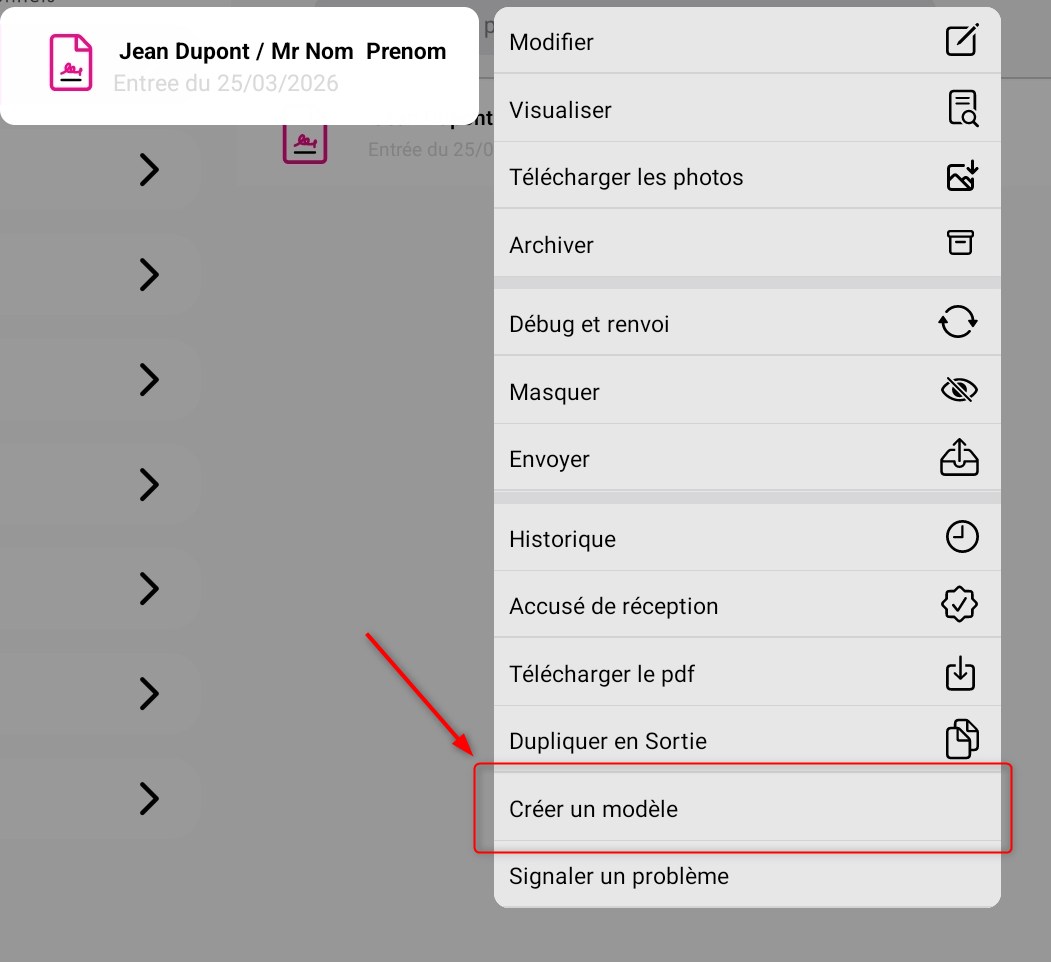
– Confirmez que vous voulez bien créer un modèle à partir de cet état des lieux.
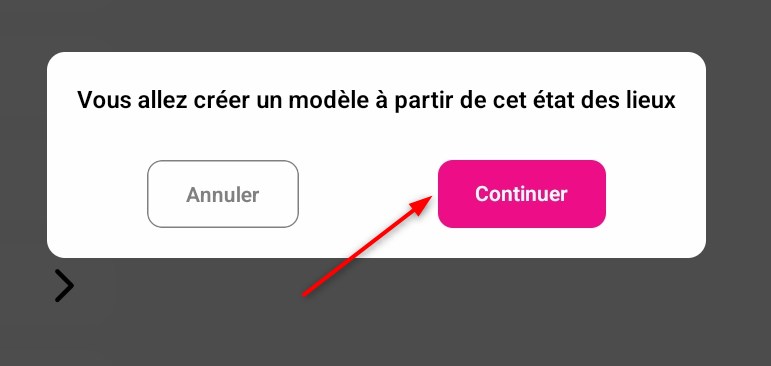
– Confirmez que vous voulez bien créer un modèle à partir de cet état des lieux.
– Renseignez la référence du nouveau modèle de bien.
– Sélectionner les éléments à copier puis valider
4. Votre modèle de bien créé
Félicitations ! Vous avez créé un modèle de bien depuis votre EDL avec succès. Vous le verrez maintenant apparaître dans votre liste de modèles de biens.
Félicitations ! Vous avez créé un modèle de bien depuis votre EDL avec succès. Vous le verrez maintenant apparaître dans votre liste de modèles de biens.
Pour apporter les modifications souhaitées sur le modèle créé, cliquez à nouveau sur les trois petits points à droite puis sélectionnez "modifier".